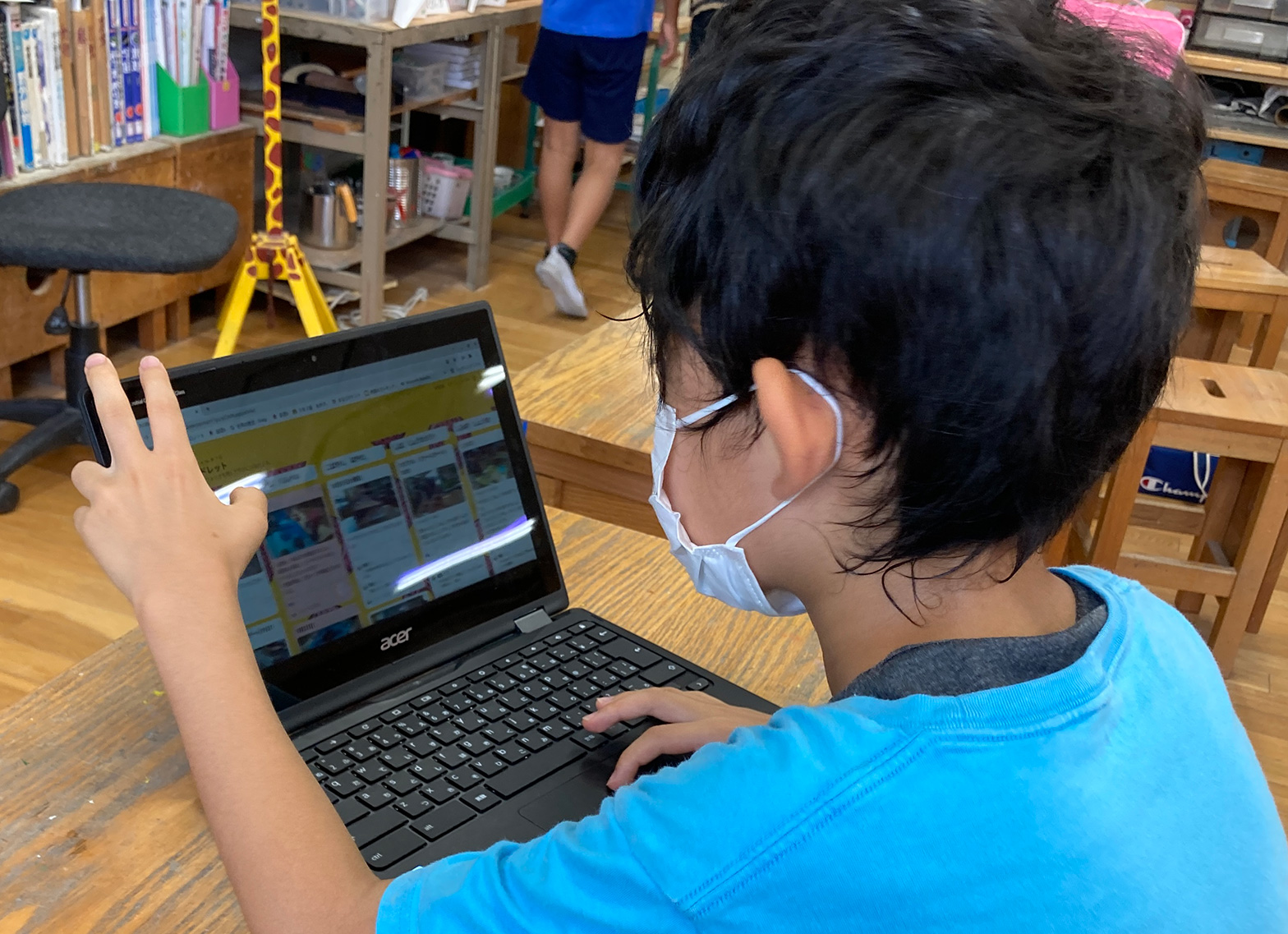
ARアプリを使った導入のアイデア

 今回は、無料で公開されているARアプリについてご紹介します。

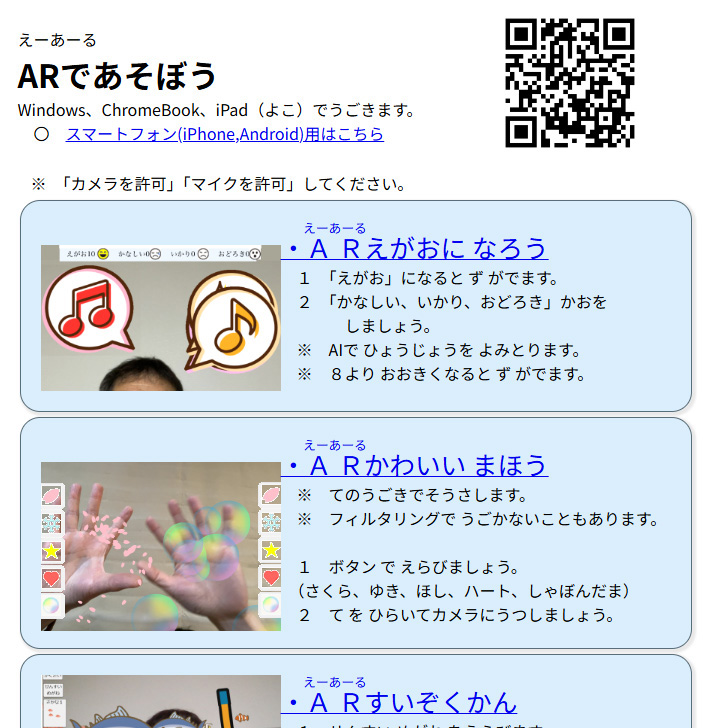
1)ARアプリ集「ARであそぼう」について

 このアプリは奥田昌夫先生(岩手大学特任教授)が作成し、ウェブ上で公開されている教育用アプリで、インストール不要で誰でもアクセスすることができます。

https://kaihatuiinkai.jp/ardeasobou/

 カメラとマイクをオンにして顔を映すと、顔を認識していろいろな仕掛けが起動します。「フェイスペイント」や「おめんをつくろう」など、自分で絵をかいて楽しめるもののほか、表情を読み取って反応するものもあります。

2)授業での活用方法

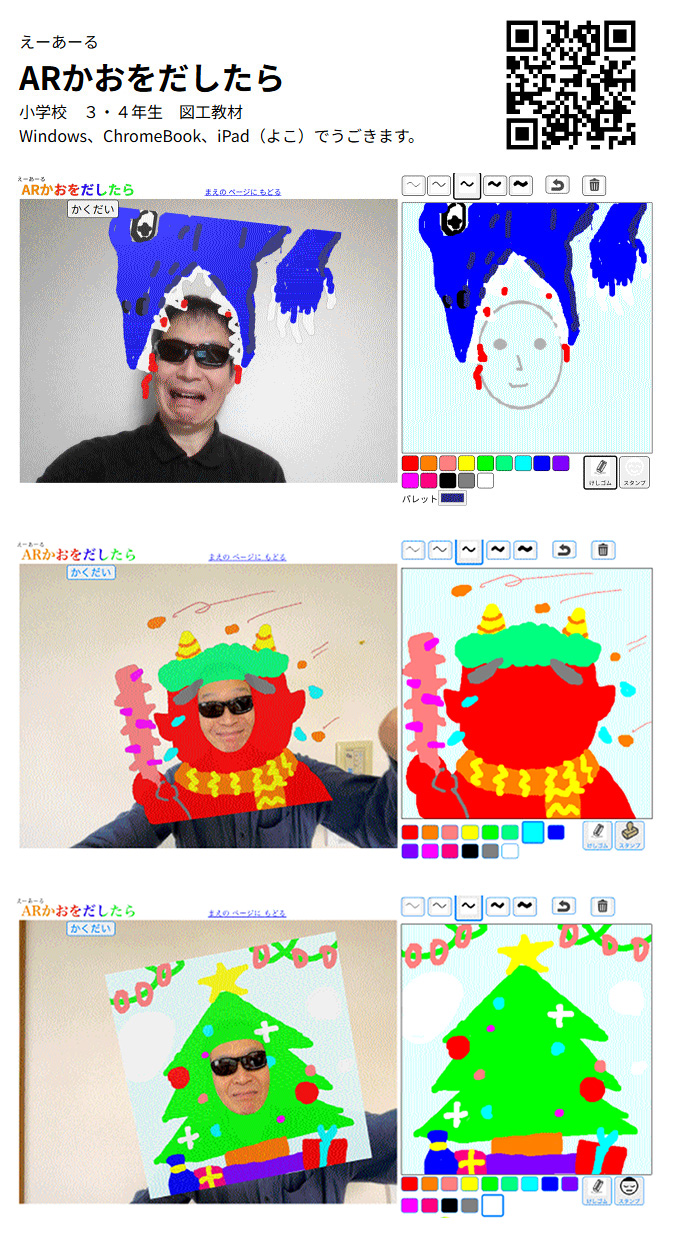
 今回は「ARかおをだしたら」アプリを使って、教科書に掲載されている題材の導入を行ってみましょう。

顔を出したらなんだかワクワク(3・4上p.43)
https://kaihatuiinkai.jp/arkaowodasitara/

 思わず顔を出してみたくなるパネルを考え、友だちや他学年の子どもたちと楽しむものをつくる活動です。
 活動の導入として、アプリでワクワク感を高め、「こんなものをつくりたい!」というイメージをもつようにします。アプリでは、カメラに映った人にARパネルが反応するため友だちのつくったパネルでも顔出しを楽しむことができます。

 アプリでは顔を出す位置を変えたり、つくったものを保存したりすることはできないので、あくまで実際に段ボールなどで顔出しパネルをつくる前に気軽にパネルづくりを体験し、活動に見通しをもつ目的で活用するとよいでしょう。

Webを使った作品鑑賞

 今回は、Web上の作品ギャラリーを使った鑑賞についてご紹介します。

1)Web上の作品ギャラリーについて

 現在、いくつかの美術館では、所蔵作品をWeb上で公開しています。そのため、インターネットに接続することでそれらの作品を自由に閲覧することができるようになりました。

 例

 例えば、「この筆あと,どんな空?(5・6下p.18-19)」の《星月夜》や《ジヴェルニーの積みわら,夕日》などは、Web上で鑑賞することができます。

 また、美術作品だけではなく、児童生徒作品を公開する取り組みもあります。地域で開催するオンライン展覧会や、出版社のWebサイトなどで作品を見ることができます。
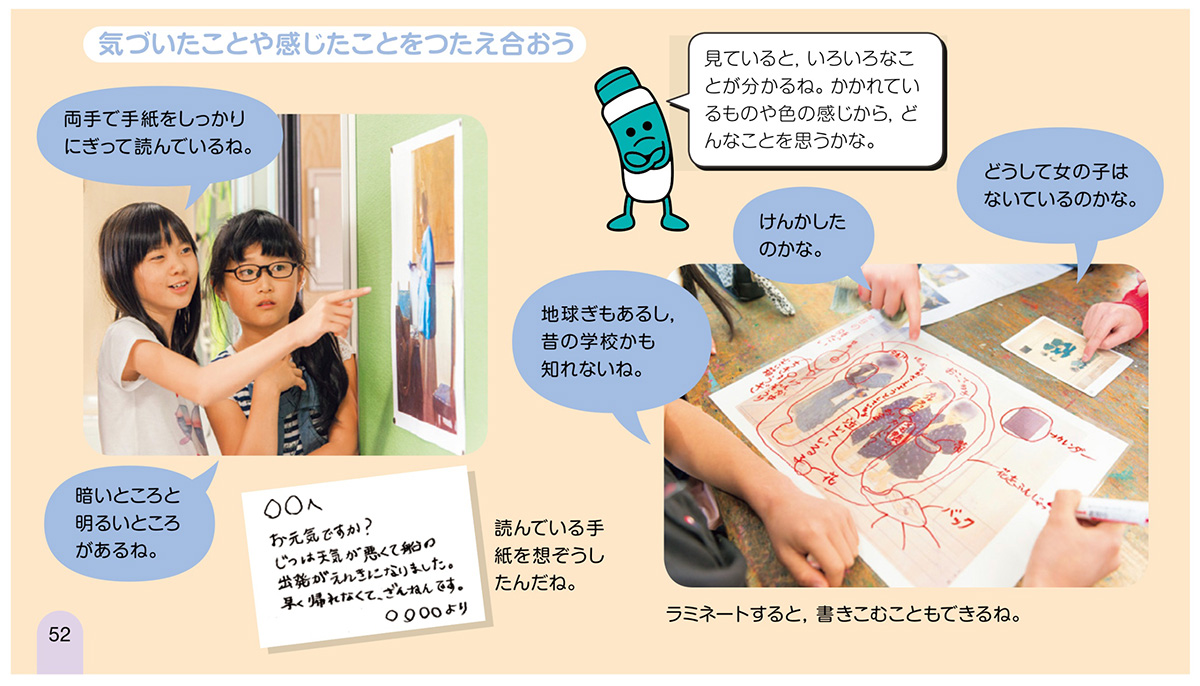
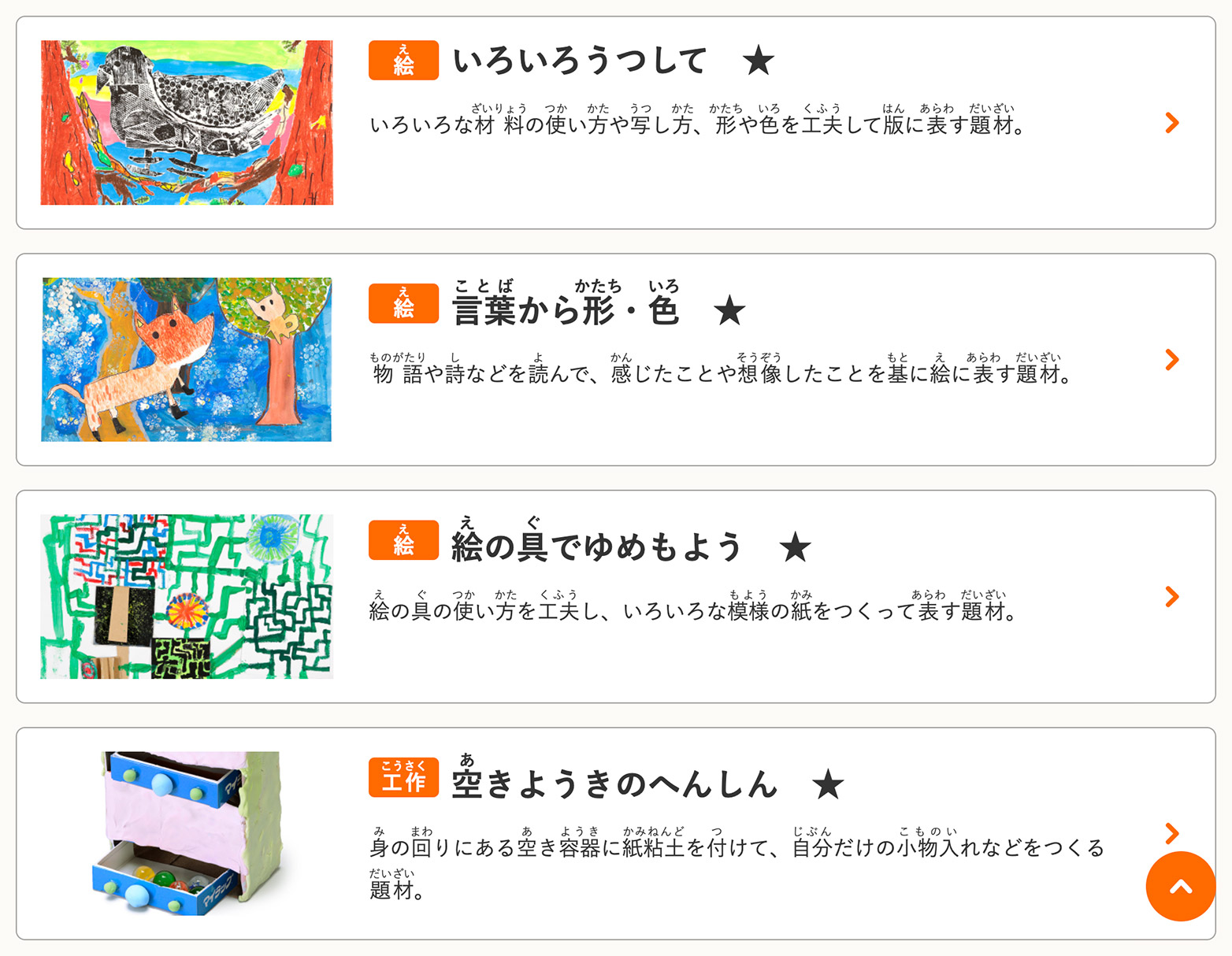
 今回は、児童作品を掲載している「みんなの図工ギャラリー」を使い、題材と関連させながら鑑賞する方法についてご紹介します。

みんなの図工ギャラリーとは

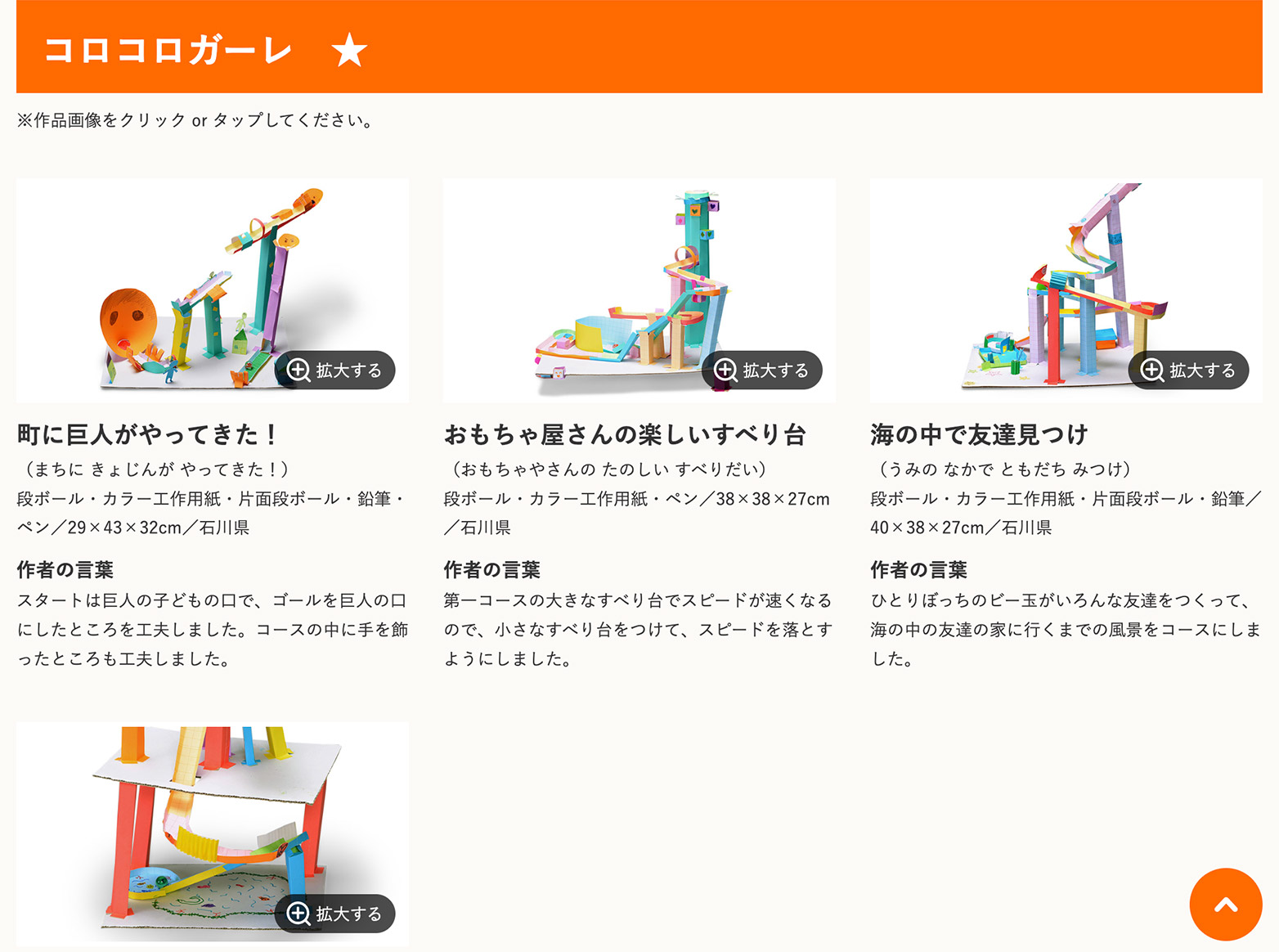
 小学校の児童がつくった作品を見ることができるWeb上のギャラリーです。

  • 題材ごとに分けて作品が表示されます。
  • 使っている材料や用具、作品のサイズを見ることができます。
  • つくった人のコメントを見ることができます。
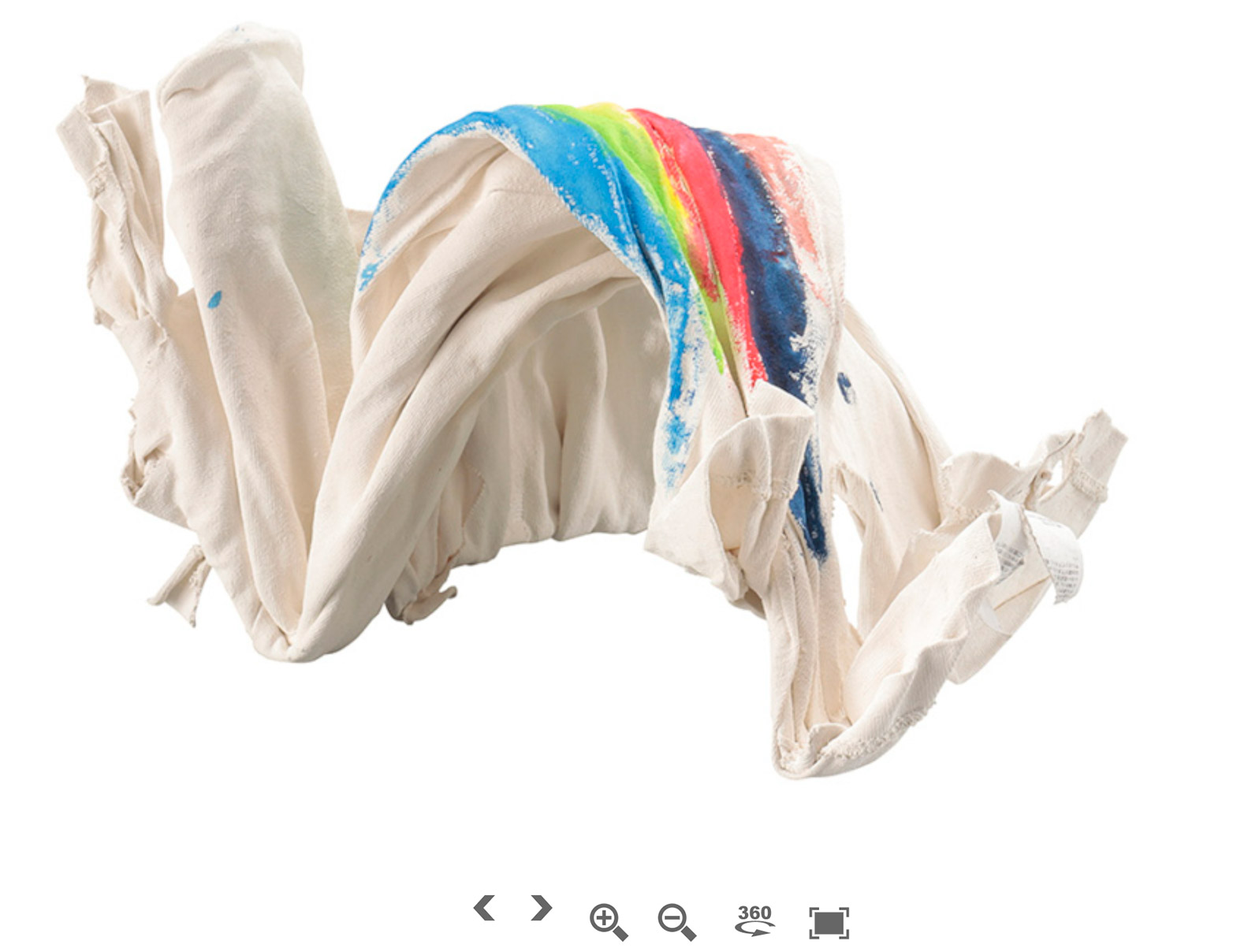
  • 360度回して見ることができる(オブジェクトVR)作品もあります。

2)みんなの図工ギャラリーの使いどころ

活動に入る前に作品を鑑賞し、見通しをもつ

使っている材料や用具、サイズを確認し、準備物の参考にする

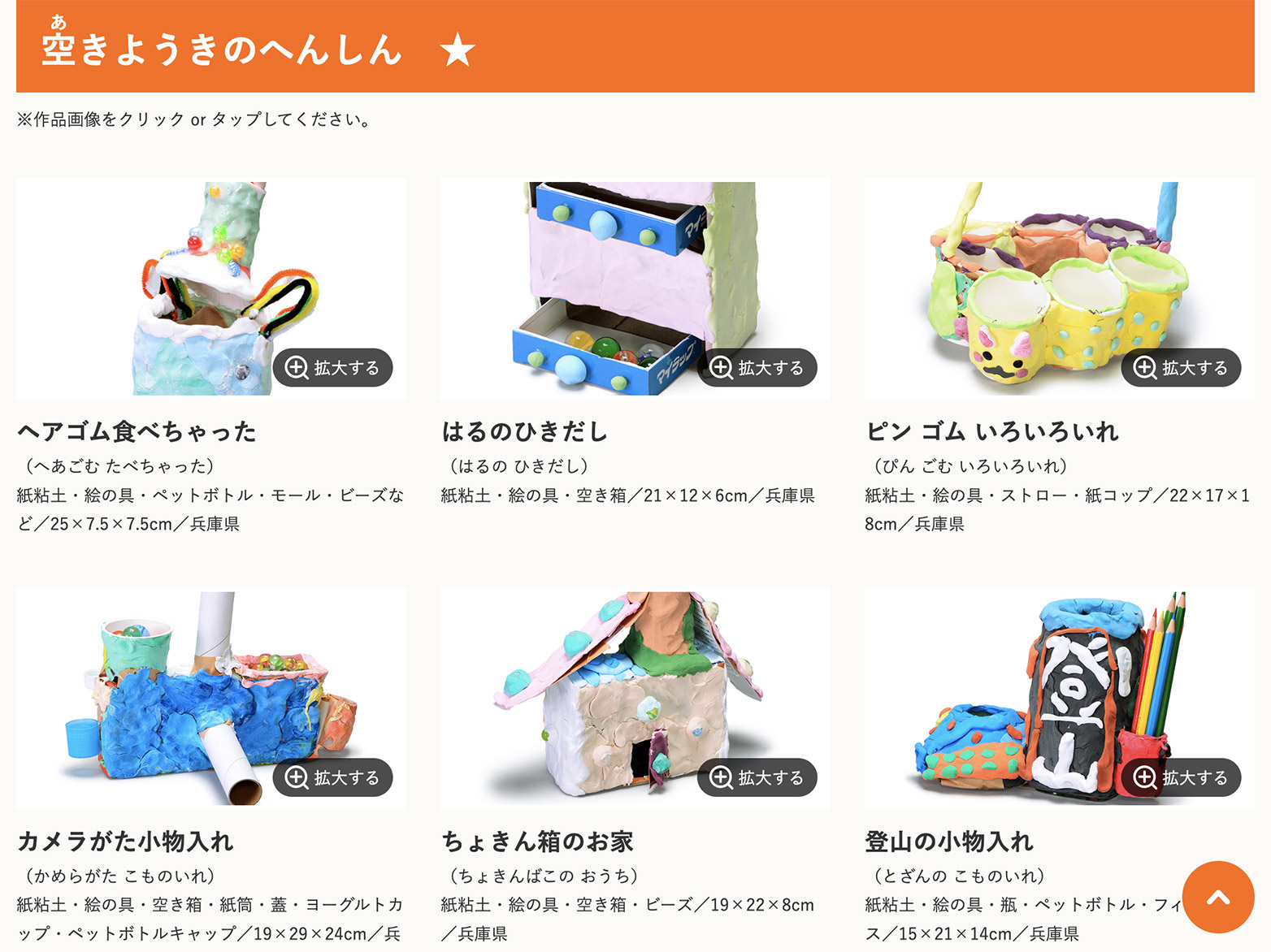
 例えば、「空きようきのへんしん(3・4上p.38-39)」の活動に入る前に、使っている容器について着目しながら作品を鑑賞します。

「どんなようきを使っているかな。おうちからどんなものを持ってくるか考えようね。」
「ようきをどんなふうに使っているかな。」
「みんな、どこで使うものをつくりたいかな。」

のように投げかけながら鑑賞することで、児童が、準備するものやつくりたいものを考えるきっかけをつくることができます。

 また、教師にとっても、作品を見ながら用意する材料を考えたり、サイズを確認しながら粘土の量を考えたりするなど、授業の見通しをもつための参考にすることができます。

自宅で作品を見て、発想や構想の参考にする

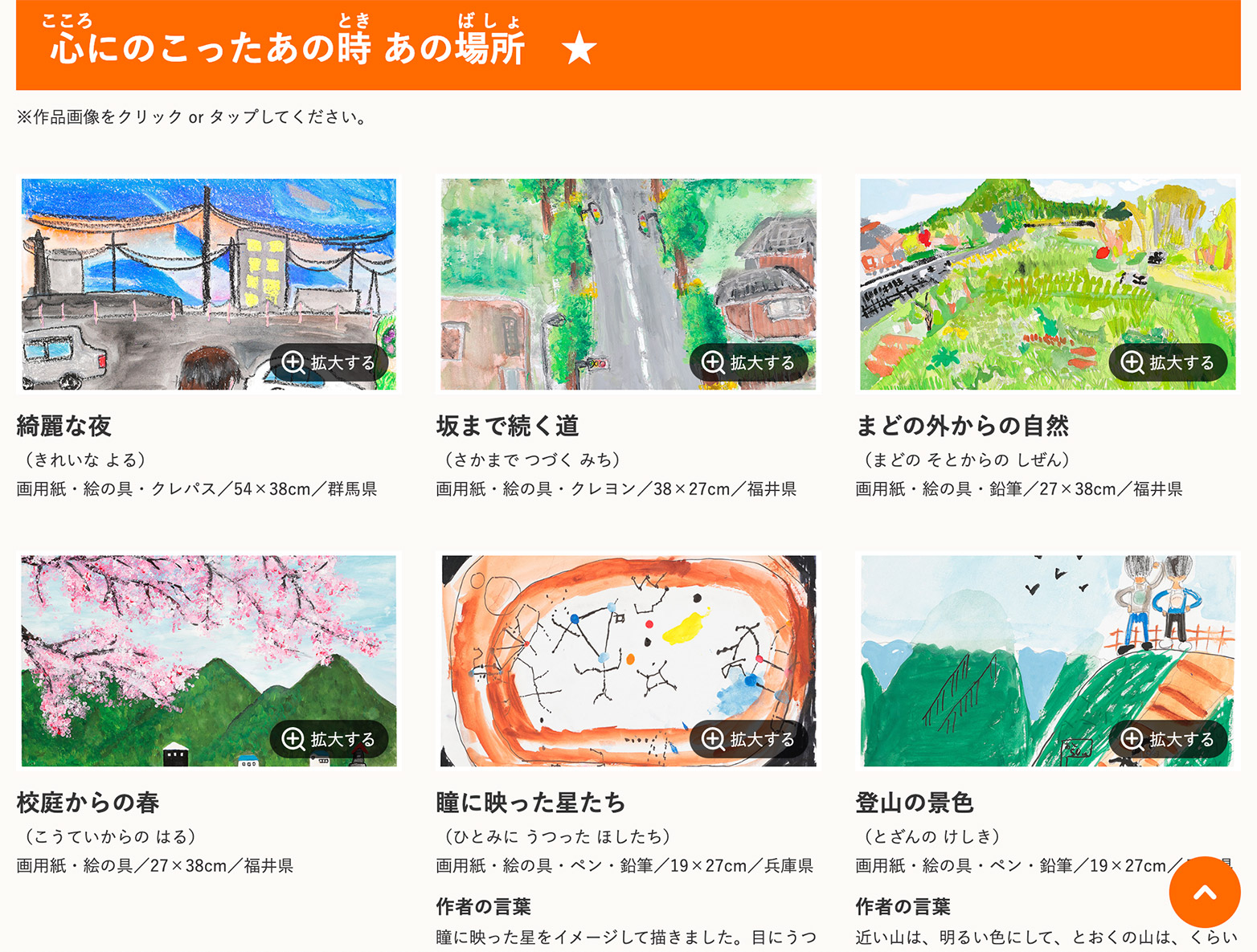
 例えば、「心に残ったあの時 あの場所(5・6上p.22-23)」の活動に入る前に、みんなの図工ギャラリーを自宅で見てくるように伝えることができます。

「いろいろな時間、場所をかいた作品を見ながら、自分だったらどんな場面をかきたいか、考えてきてね。」
「何を、どこに、どんなふうにかいているか、よく見てみてね。」

のように投げかけることで、児童が、活動に見通しをもち、表したいことや表し方について考えるきっかけづくりをすることができます。

360度回して作品を見て、参考にする

 例えば、「固まった形から(5・6下p.28-29)」の活動に入る前に、360度回転させて作品を鑑賞します。

「この形面白い! というところはある?」
「何を使って固めたんだろうね。来週、布を固めるとき、持ってきたい材料はある?」

のように投げかけながら鑑賞することで、児童が活動に見通しをもち、「自分だったらこうしたい」と考えることを促すことができます。

活動の途中で作品を紹介し、新たな発想や構想のきっかけにする

 例えば、「コロコロガーレ(3・4下p.12-13)」の活動において、

  • 1次の終わりに、児童の活動の様子を取り上げて紹介する。
  • 2次のはじまりに、前時の児童の活動を紹介する。

などすることと同様に、活動の途中で、みんなの図工ギャラリーの作品を紹介することができます。

「こんなつくり方をしている人もいるね。ほかにはどんなつくり方ができそうかな?」
「こんなテーマにしている人がいるね。自分ならどんなテーマにしたいかな?」

のように投げかけながら紹介することで、児童が、新たな発想や構想、技能の手がかりを得られるようにすることができます。

ご紹介した「みんなの図工ギャラリー」は、こちらからご確認ください。
https://www21.nichibun-g.co.jp/zuko_gallery/

Padletで共有する「学びのポートフォリオ」

 今回は、Padlet(パドレット)というツールを使って、図画工作の授業での学びを記録し、ほかの児童と共有する実践を紹介します。

Padletについて

Padletとは?

 1つの画面に、複数人で文字を書いたり写真を貼り付けたりできる、掲示板のようなオンラインツールです。
 以下のWebサイトから、無料ですぐに利用できます。学校や企業向けの有料プランもあります。

https://ja.padlet.com/

 また、App Store/Google Playからアプリをインストールして利用することも可能です。

Padletでできること

 Padletは、教育現場に向けてつくられた、直感的かつ使いやすいツールです。教員がボード(掲示板)をつくり、児童を招待することで利用できます。
 児童一人一人が、授業での気付きを書いたり作品の写真を貼り付けたりすることで、他者の学びを見ることができるクラスのポートフォリオとなり、学びを共有することができます。

今回の活動での設定について

「シェルフ」のボードを使う

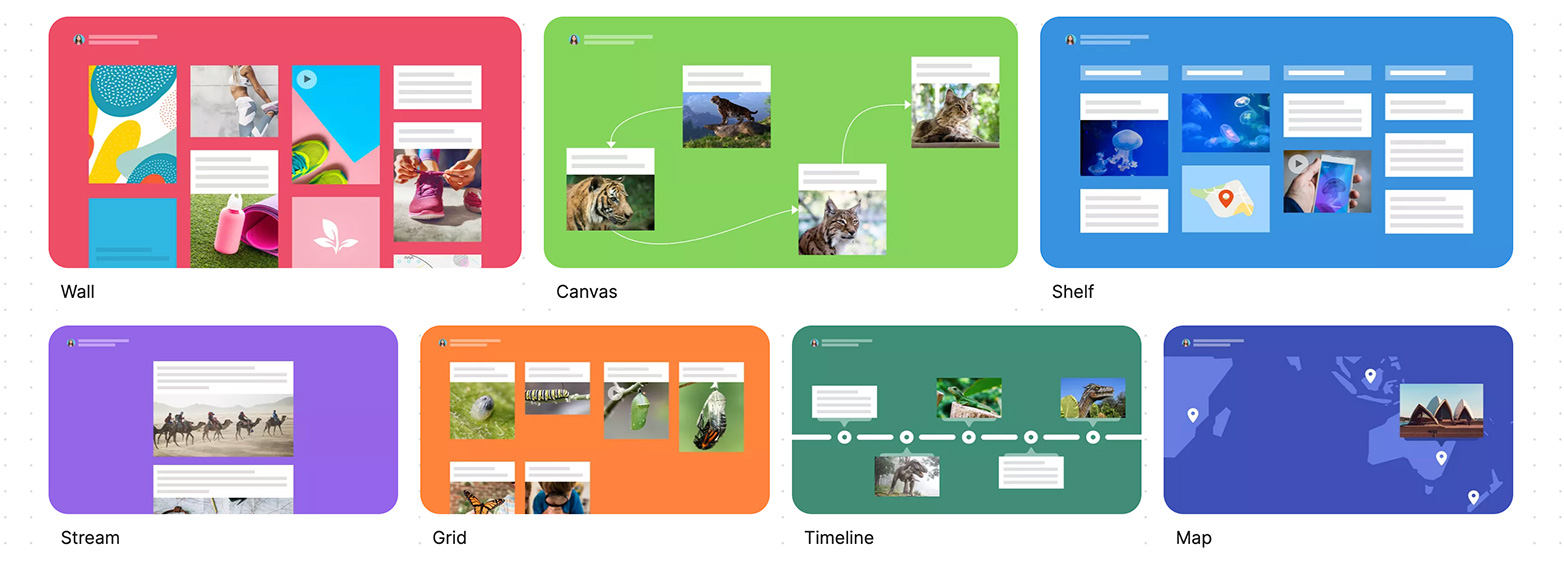
 Padletのボードには、7種類のテンプレートが用意されています。
 情報を並べたり連結させたりできる「キャンバス」、地図上に情報を追加できる「マップ」など、目的に合わせて選択することができます。
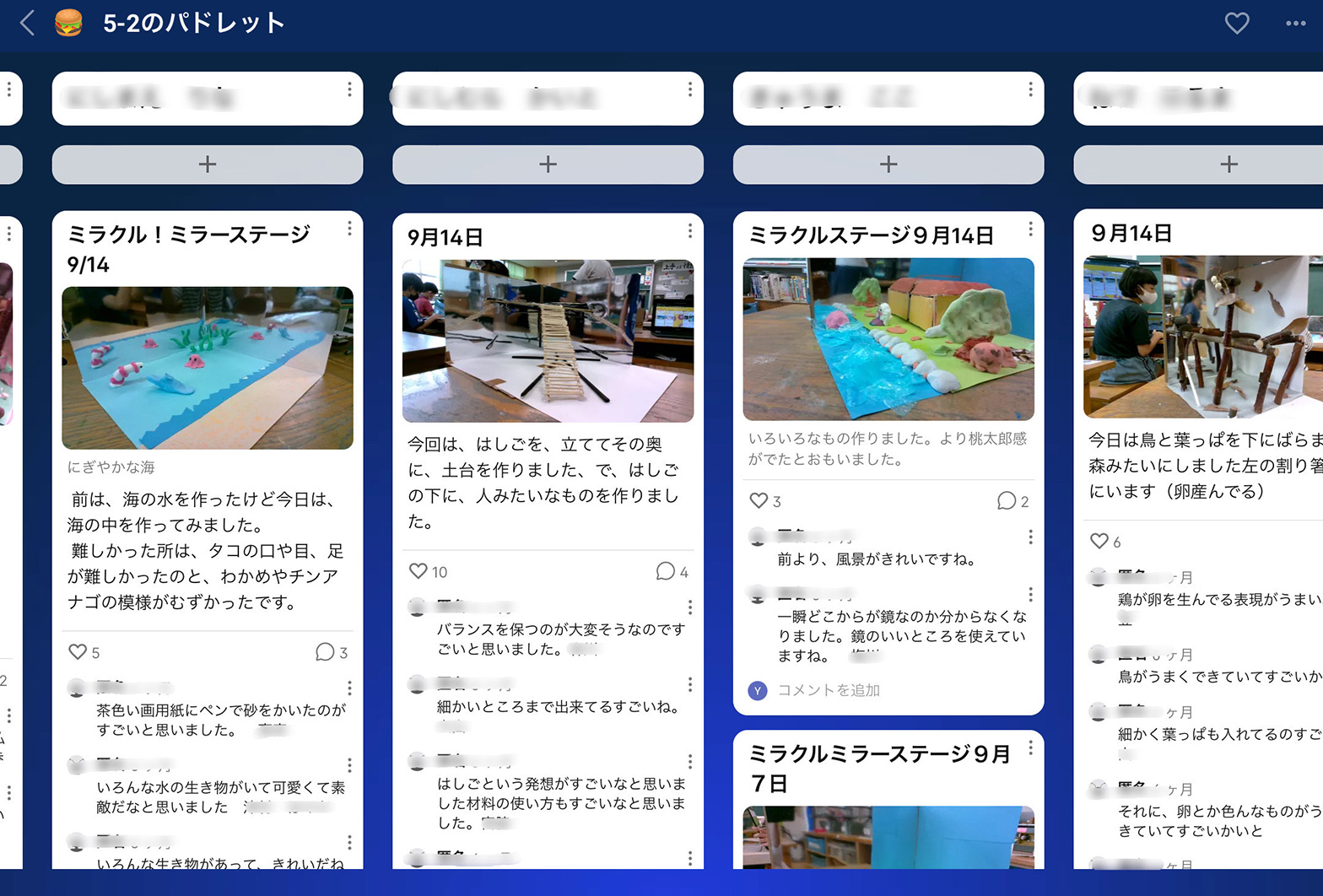
 今回は、縦の列に情報を追加していくことができる「シェルフ」のボードを使いました。

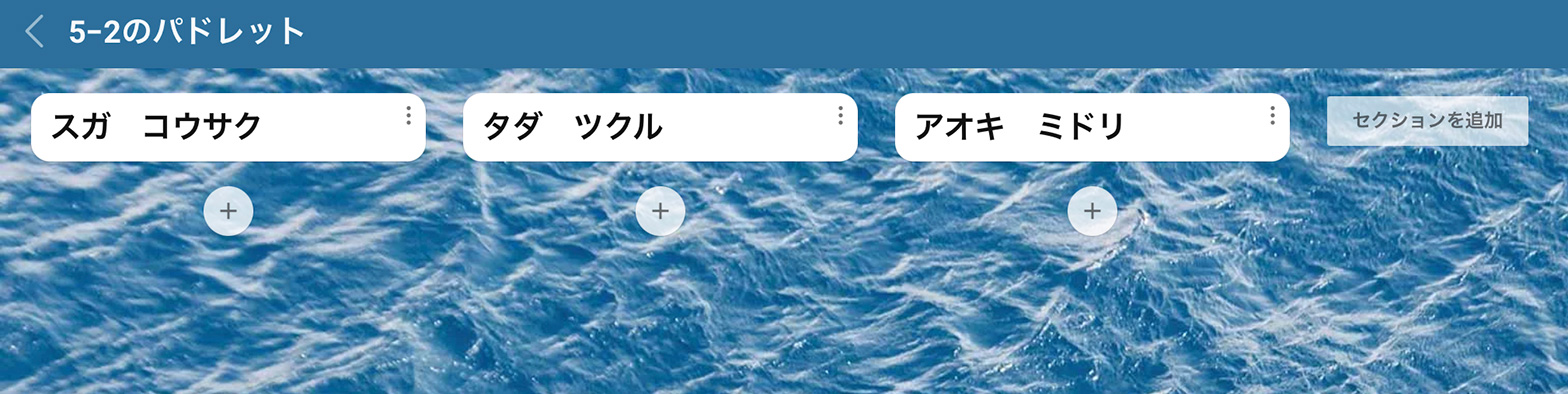
縦の列に児童一人一人の名前をつける

 「シェルフ」のボードに、児童一人一人の名前を付けた列をつくっていきます。
 縦の列は「セクション」と呼ばれます。この「セクション」の下に、情報を追加していくことができます。
 児童は、自分の名前がついている「セクション」に振り返りを書いていきます。その際、新しい振り返りが一番上に表示されるように設定しました。

プライバシーの設定をする

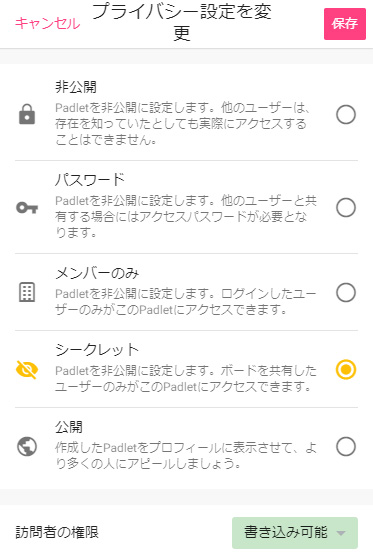
 個人情報の漏洩を防ぐために、ボードを共有する範囲を設定します。
 「プライバシー設定」から「シークレット」を選択し、ボードを共有した相手だけがアクセスできるようにします。今回は、クラスの児童にだけボードを共有し、そのクラスの児童だけが利用できるようにしました。
 その際、「書き込み」の権限を付けて設定することで、児童が振り返りを書けるようにします。

 また、

  • ほかの児童の振り返りに「コメント」ができるかどうか
  • 「いいね」などの「リアクション」ができるかどうか

などを設定することも可能です。今回は、学び合いの効果を期待し、両方ともできるように設定しました。

授業での活用方法

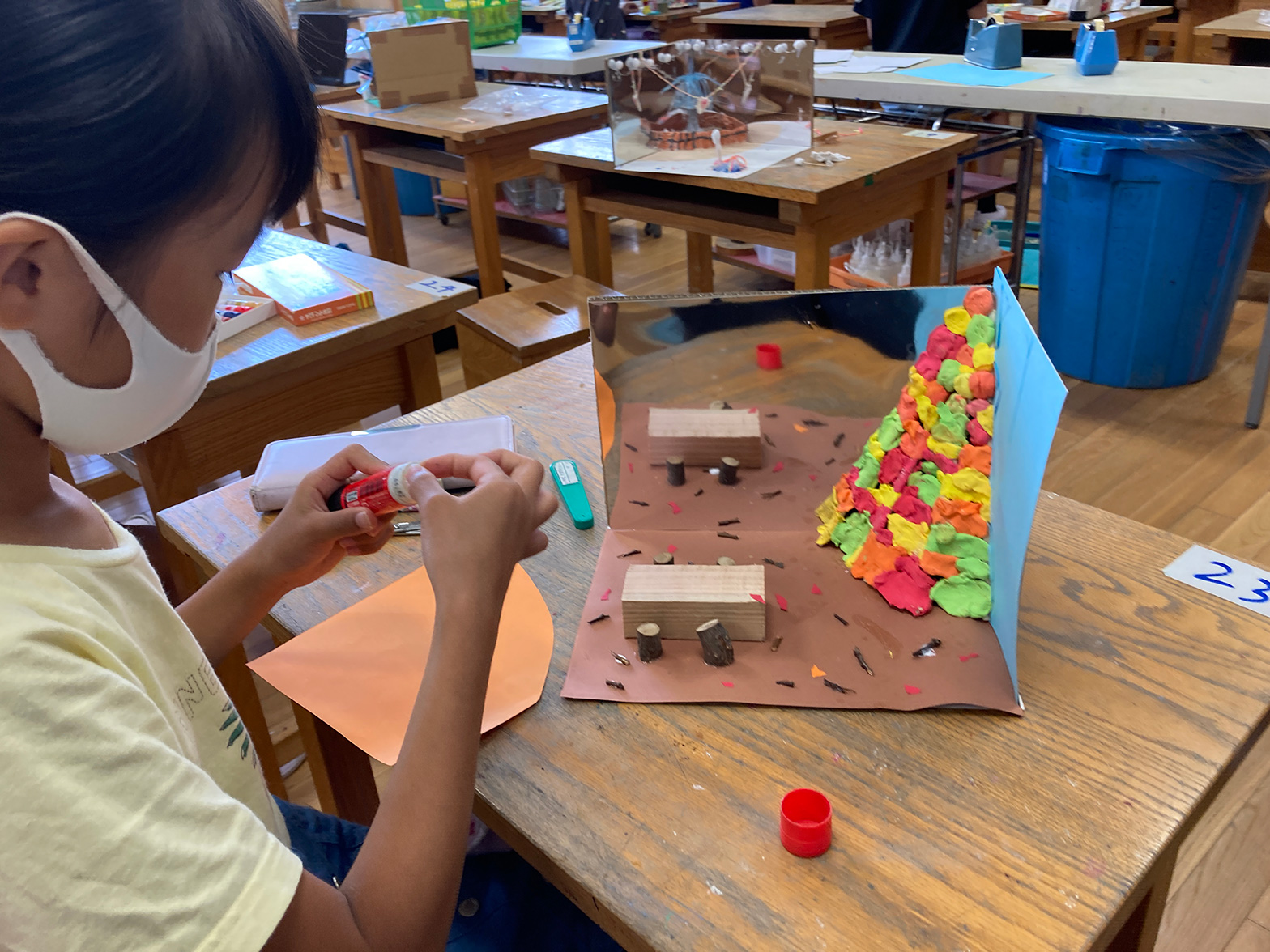
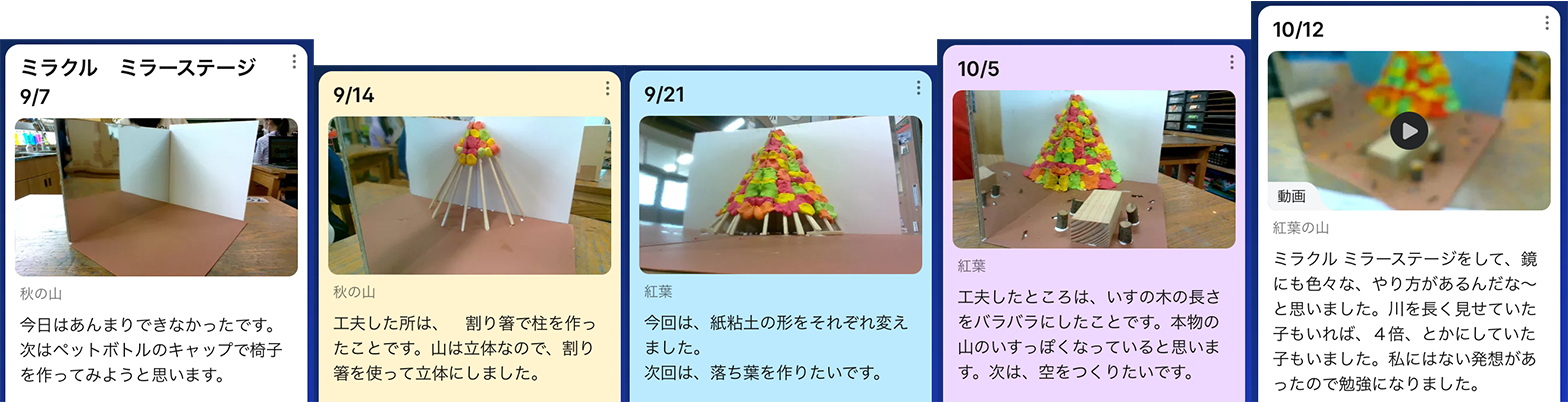
ミラクル! ミラーステージ(5・6上p.38-39)

 鏡の面白さを生かして、試しながら、様々な材料で立体に表す活動です。
 1次では、鏡の面白さや不思議さに触れる造形遊びの要素が強い活動をしました。この活動で鏡のもつ特徴などをクラス全体で共有し、整理していきます。
 2次では、その鏡の特徴を生かして、自分でテーマを決め、立体に表す活動を行います。

授業ごとの振り返りで、自己調整力を育む

 この題材では、毎回の授業の振り返りを、児童がPadletで記録していきました。ボードに、写真、学んだ内容や感想を追加していくことで、自分の学びをメタ認知するポートフォリオができあがっていきます。このように、児童が活動を振り返り、次時の活動へとつなげていくことで、学びの自己調整力を育むことができると考えます。

ほかの児童と学びを共有し、活動に生かす

 「シェルフ」のボードでは、ほかの児童の振り返りは横に表示され、ほかの児童がどのような活動をしているのか、リアルタイムで見ることができます。児童のよい気付きをほかの児童に知らせることで、振り返りの質も向上し、図工の学びも共有できます。

形が動く 絵が動く(5・6上p.18-19)

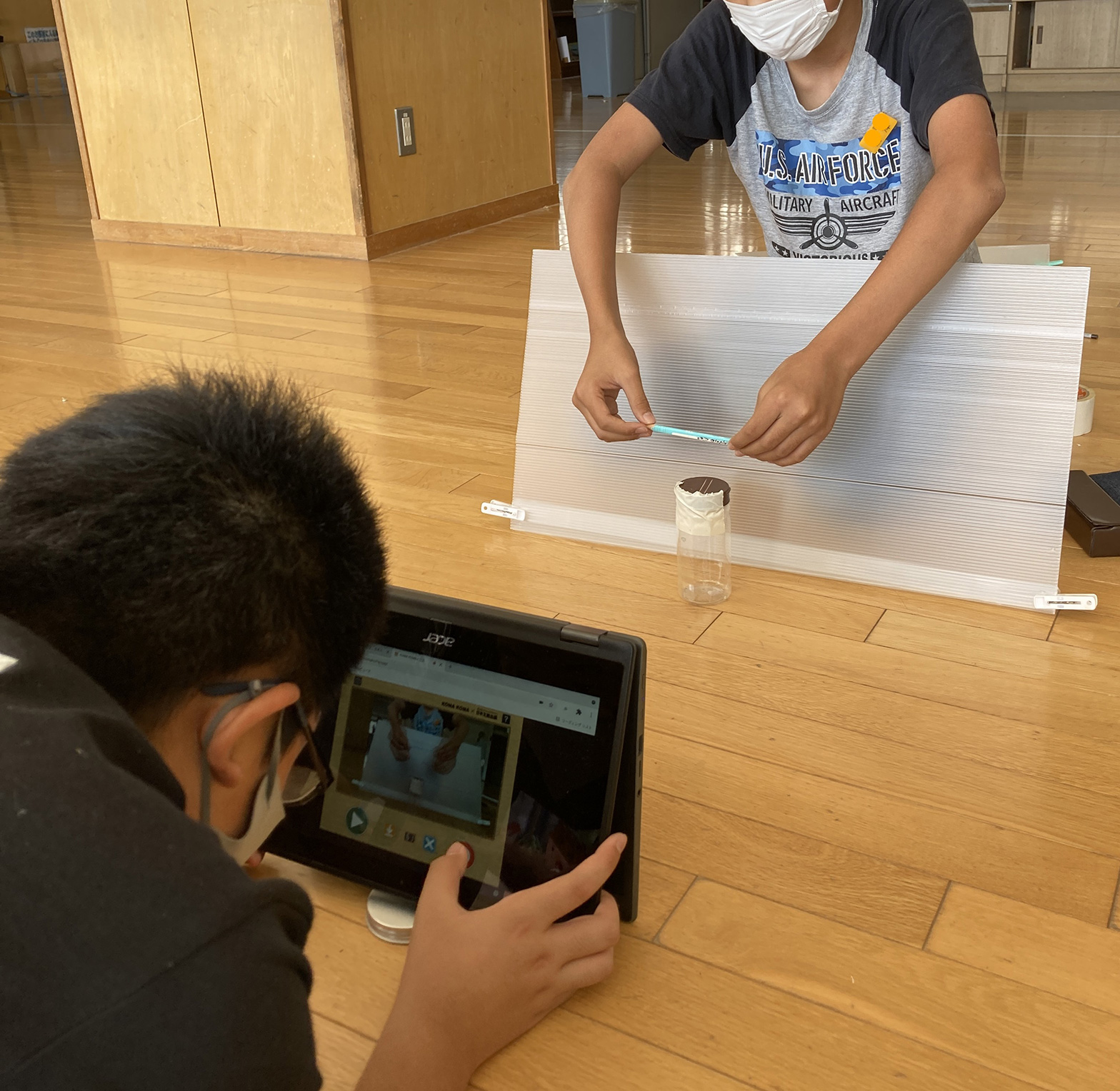
 コマ撮りアニメーションの仕組みを生かして、工夫しながら、楽しい動きや変化を表現する活動です。
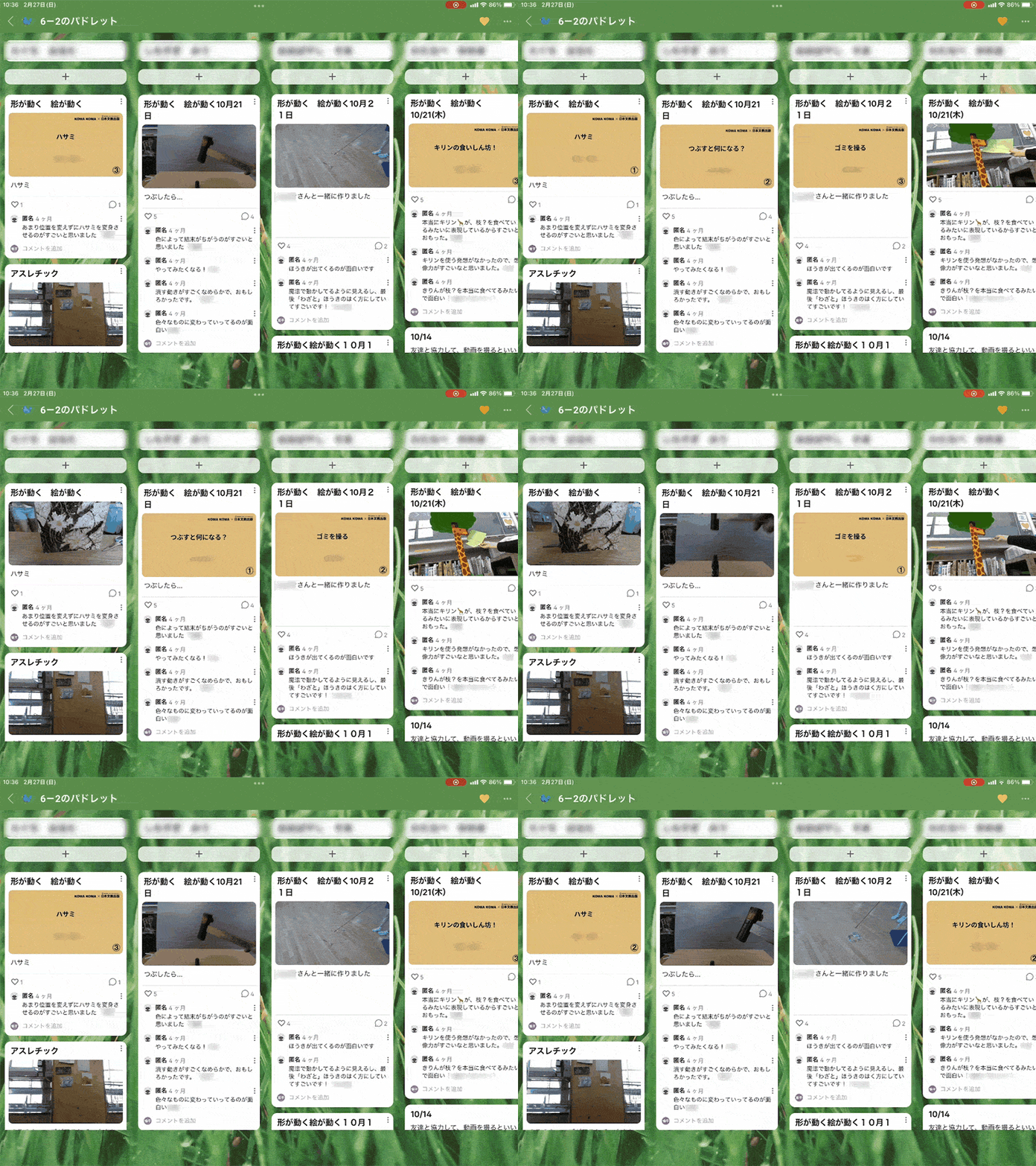
 コマ撮りアニメーション制作アプリ「KOMA KOMA×日文」を活用し、身の回りのものを生かしてアニメーションを製作しました。

動きのある作品を鑑賞しやすく

 Padletは、写真やテキストだけでなく、動画やアニメーションを共有することができます。
 「KOMA KOMA×日文」の書き出し形式であるGIFファイルにも対応しているので、作品が動いている状態で、簡単に共有することができます。

コメント機能で、感じたことを伝え合う機会を用意する

 ほかの児童の投稿に対して、コメントをつけることができるよう設定しました。
 コメント機能を活用することで、児童はお互いの学びを相互評価でき、自己肯定感や学習意欲を高めることができます。意見の交換ができる機会や環境を整えることは、協働的な学びを保障することにつながり、児童の個別の学びを深めることにもなると考えます。

文部科学省Webサイトで公開されているICT活用アイデア

今回は、文部科学省のWebサイトで公開されている参考資料2点から、ICT活用アイデアをご紹介します。

1)小学校図画工作科の指導におけるICTの活用について

文部科学省のWebページ
「各教科等の指導におけるICTの効果的な活用に関する参考資料」
では、
「小学校図画工作科の指導におけるICTの活用について」
が公開されています。
こちらの資料を基に、活用アイデアをご紹介します。

◎造形的な活動ができそうな場所を撮影して話し合う

資料では、
「造形遊びをする活動において,造形的な活動ができそうな場所を探すときに,候補の場所をデジタルカメラやタブレット型端末で撮影し,グループで相談する際の資料としている」
という活用例が紹介されています。

例えば教科書題材では、

5・6上 p.10-11「あんなところがこんなところに見えてきた」
5・6下 p.12-13「ここから見ると」
5・6下 p.44-45「思い出のあの場所に」

などにおいて、

  • 候補の場所を端末で撮影し,グループで相談する際の資料とする。
  • 撮影した写真の上にアイデアスケッチをかく。

などの活用方法が考えられます。

◎作品や活動を撮影し、新たな発想や構想のきっかけにする

資料では、
「作品や自分たちの活動をデジタルカメラやタブレット型端末で撮影することで,さらに新たな発想や構想をすることのきっかけにしている」
という活用例が紹介されています。

例えば教科書題材では、

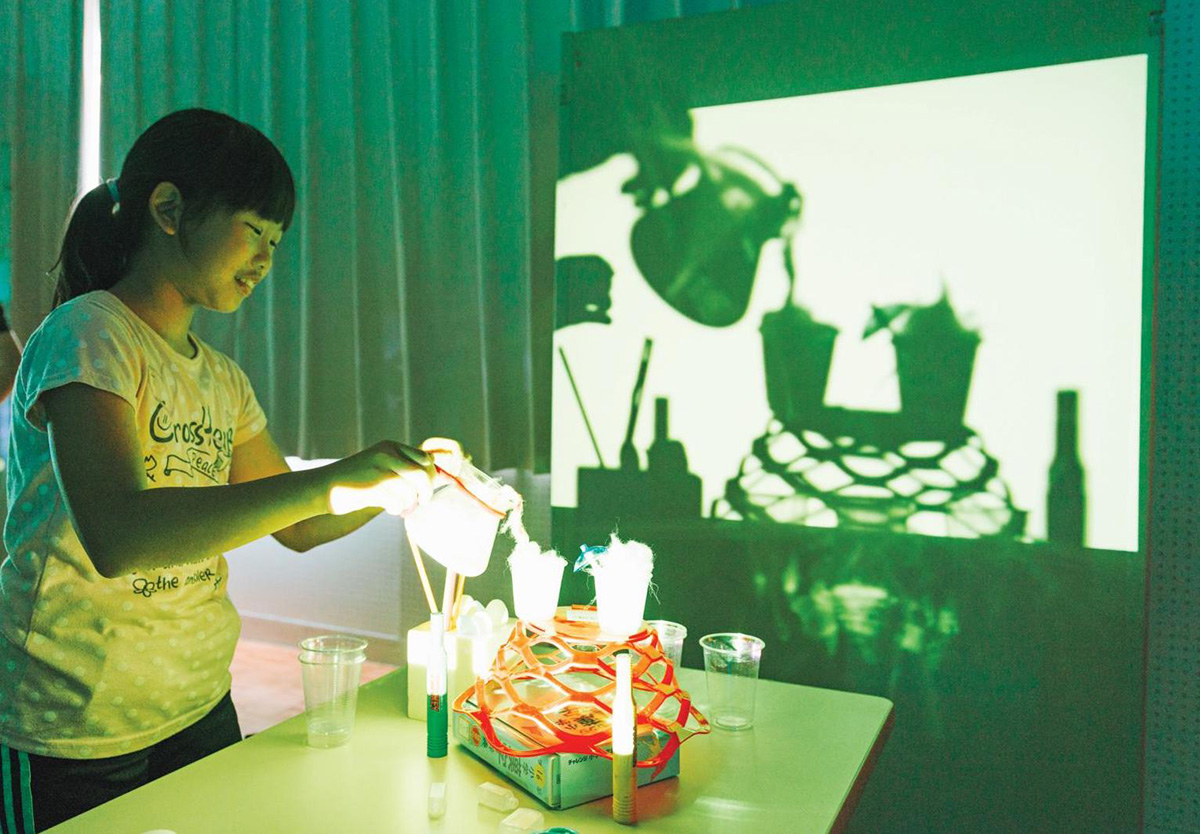
3・4下 p.38-39「光とかげから生まれる形」
5・6上 p.28-29「水から発見 ここきれい!」

などにおいて、

  • 作品や活動を撮影し、どのように見えるか確認する。
  • 撮影した写真を見ながら、さらにしてみたいことを考える。
  • 写真を学級で共有し、友人の活動をヒントに、さらにしてみたいことを考える。

などの活用方法が考えられます。
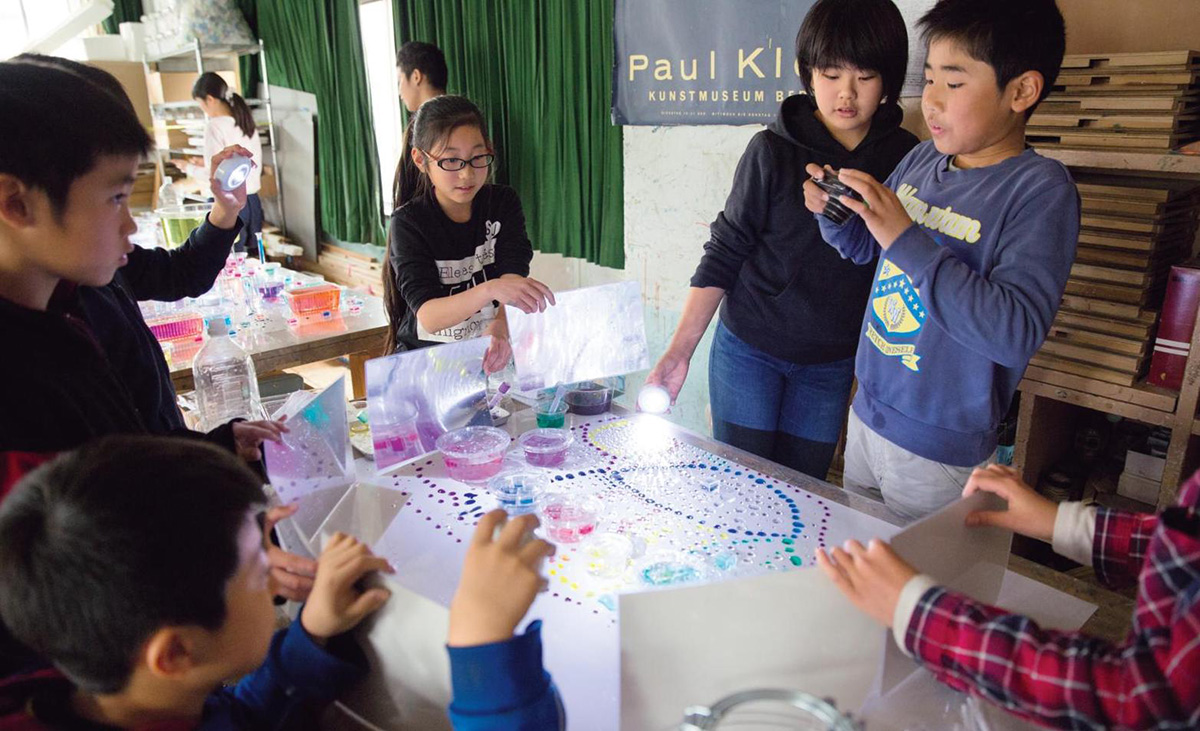
5・6上 p.28-29「水から発見 ここきれい!」(2020年度版 小学校図画工作科 内容解説資料より抜粋)

◎プログラミングなどコンピュータの特徴を生かして活動する

資料では、
「形や色,コンピュータの特長,構成の美しさなどの感じを考えながら,表現に適した方法などを組み合わせたりするなどして,動くもようをつくる際に活用している」
「コンピュータやプロジェクターを活用して造形的な活動を思い付き,どのように活動するかについて考え,活動を工夫してつくっている」
「プログラミングの機能から,表したいことを見付け,形や色,コンピュータの特長,構成の美しさなどの感じを考えながら,段ボールで表し方を工夫して工作に表す際に活用している」
という活用例が紹介されています。

例えば教科書題材では、

5・6上 p.44-45「光と場所のハーモニー」

などにおいて、

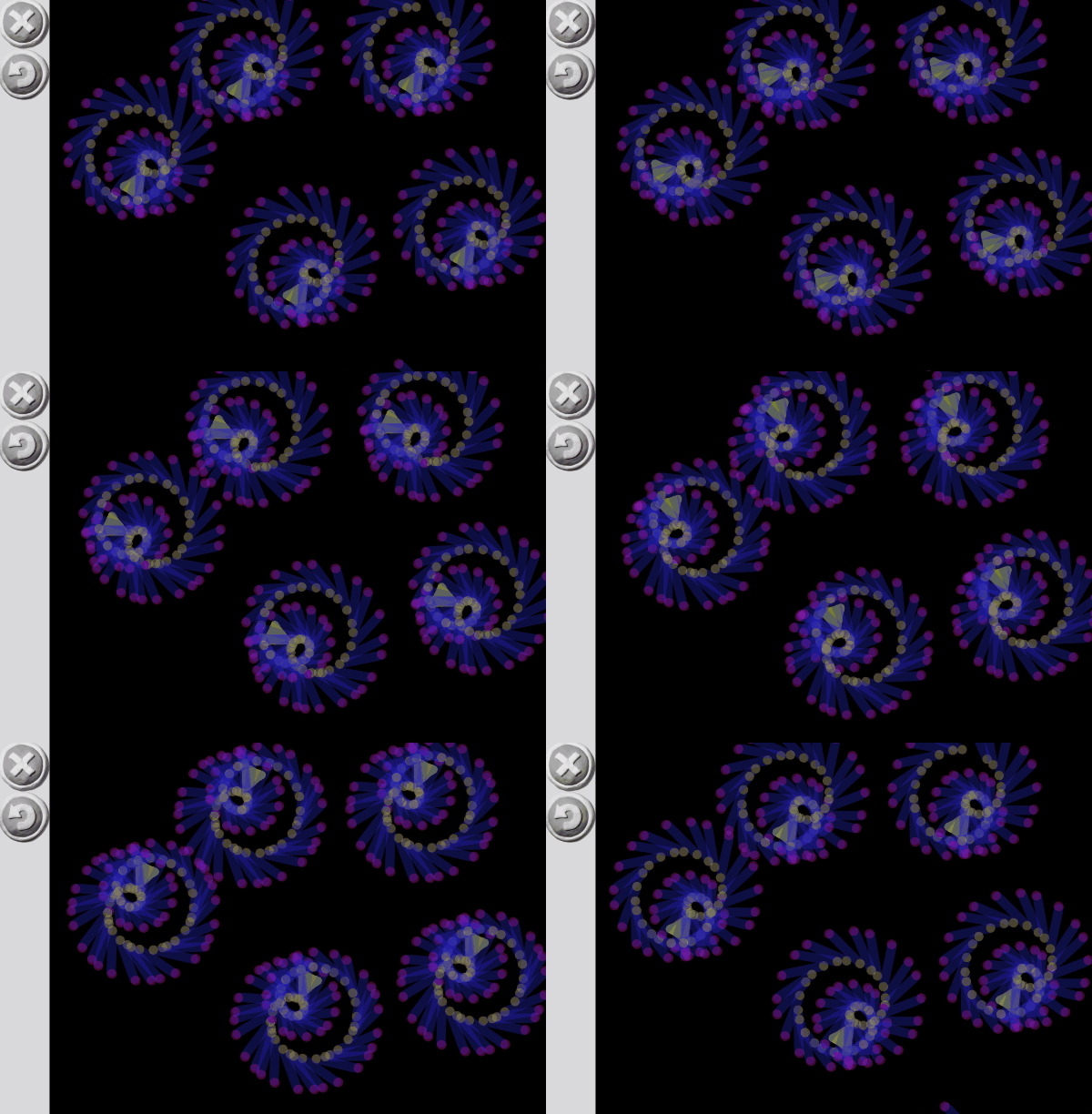
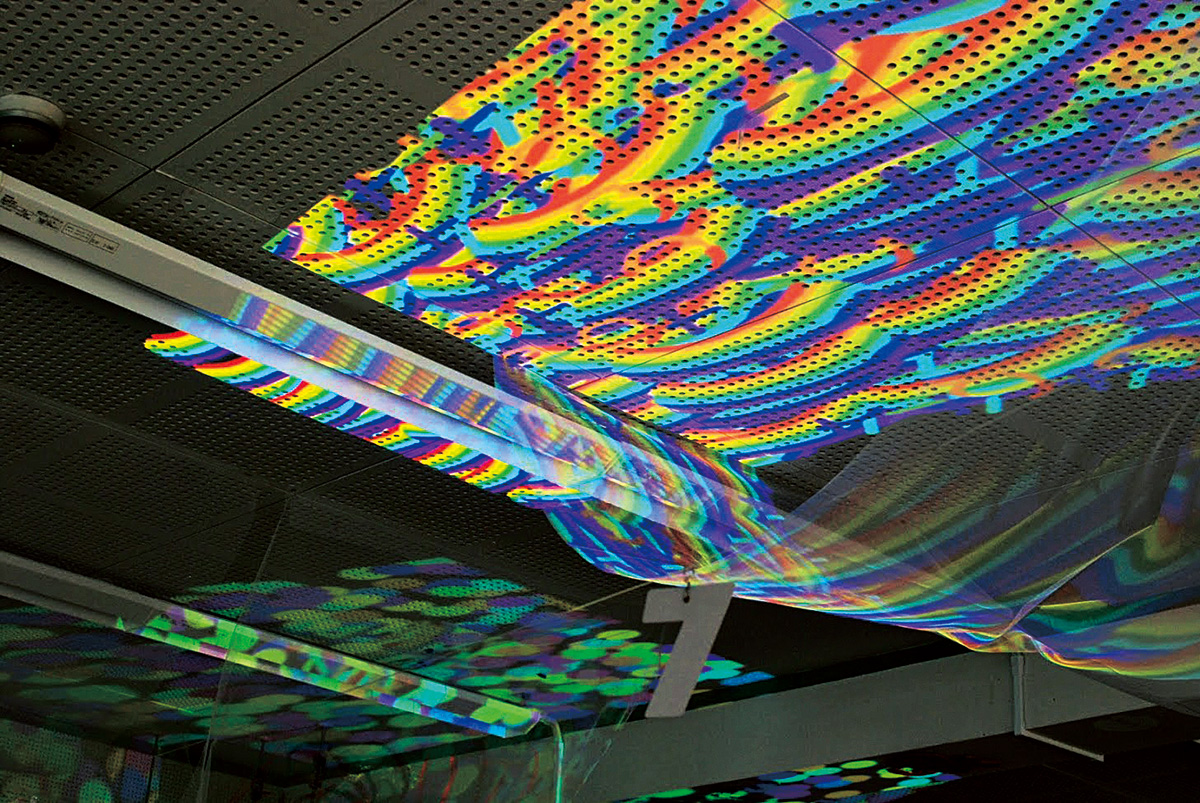
  • Viscuitでつくった動くもようを教室に投影し、空間をつくりかえる。

などの活用方法が考えられます。
活動については、こちらの記事で詳しく紹介しています。
よろしければご参考ください。
https://www.nichibun-g.co.jp/data/web-magazine/zuko_ict/zuko_ict001/

◎端末で美術作品を鑑賞する

資料では、
「鑑賞する活動において,あらかじめコンピュータやタブレット型端末に取り込んでおいた美術作品の画像をテレビやスクリーンに映し出し,「思考力,判断力,表現力等」の育成に効果的に活用している。」
という活用例が紹介されています。

例えば教科書題材では、

3・4下 p.52-53「ポーズのひみつ」
5・6下 p.18-19「この筆あと,どんな空?」

などにおいて、

  • それぞれの端末で美術作品を鑑賞する。

などの活用方法が考えられます。

3・4下 p.52-53「ポーズのひみつ」(2020年度版 小学校図画工作科 内容解説資料より抜粋)

例示されている教科書題材

3・4下 p.38-39「光とかげから生まれる形」
3・4下 p.52-53「ポーズのひみつ」

5・6上 p.10-11「あんなところがこんなところに見えてきた」
5・6上 p.28-29「水から発見 ここきれい!」
5・6上 p.44-45「光と場所のハーモニー」
5・6下 p.12-13「ここから見ると」
5・6下 p.18-19「この筆あと,どんな空?」
5・6下 p.44-45「思い出のあの場所に」

2)GIGAスクール構想のもとでの小学校図画工作科の指導について

文部科学省のWebページ
「StuDX Style:各教科等での活用」
では、
「GIGAスクール構想のもとでの小学校図画工作科の指導について」
が公開されています。
こちらの資料を基に、活用アイデアをご紹介します。

◎プログラミングなどコンピュータの特徴を生かして活動する

資料では、
プログラミングの機能を生かして、未来の町をつくる活動
が紹介されています。

例えば教科書題材では、

5・6下 p.46-47「ドリーム・プロジェクト」

などにおいて、

  • 人感センサーで動く、音が鳴るなどの機能も生かして発想する。

などの活用方法が考えられます。
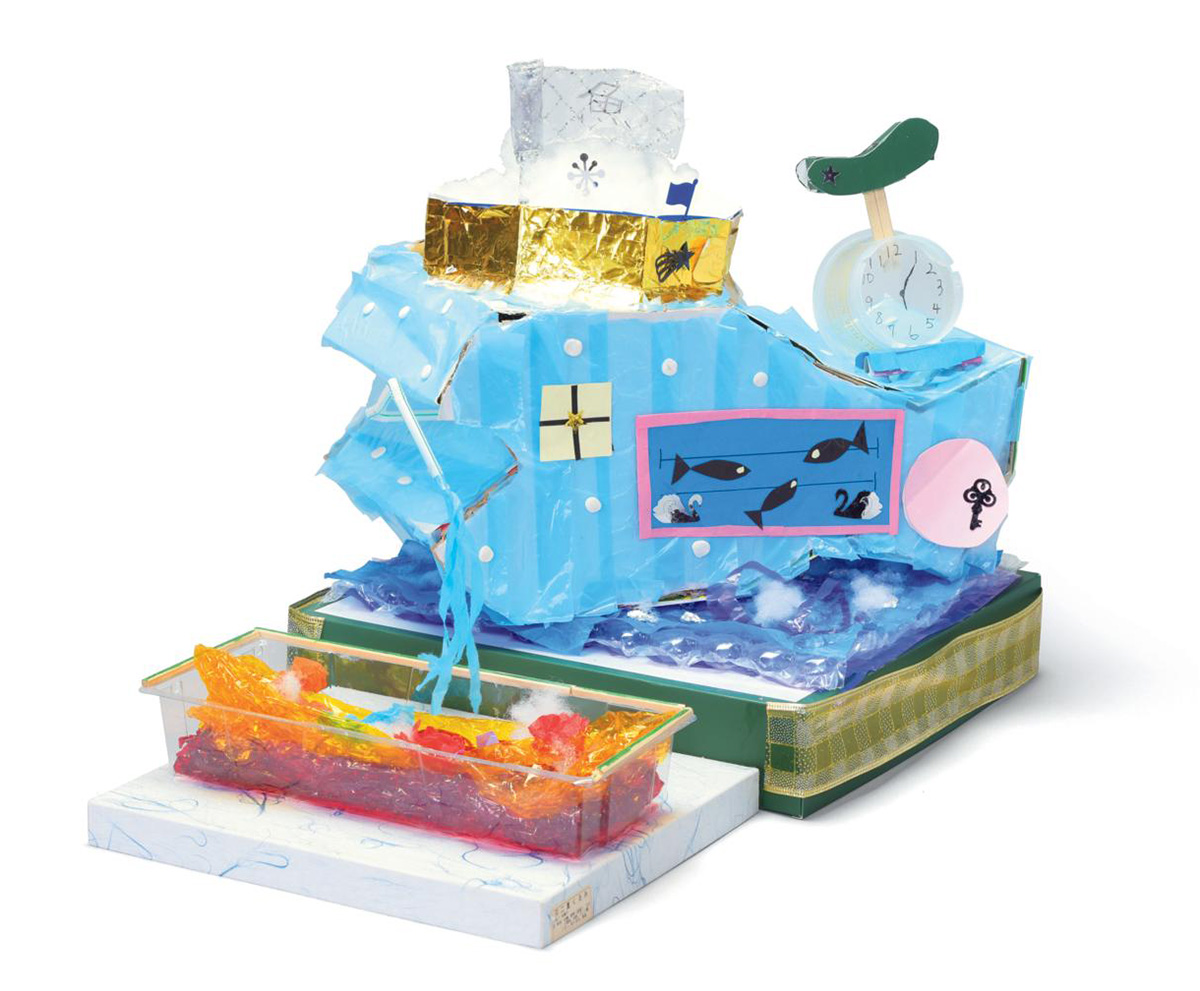
5・6下 p.46-47「ドリーム・プロジェクト」(2020年度版 小学校図画工作科 内容解説資料より抜粋)

◎タイムラプス機能で撮影し、変化する様子に着目させる

資料では、
タイムラプス機能で撮影しながら、船で冒険する海の様子を粘土でつくる活動
が紹介されています。

例えば教科書題材では、

3・4上 p.52-53「ひもひもワールド
3・4下 p.38-39「光とかげから生まれる形」
5・6下 p.22-23「自然を感じるすてきな場所で」

などにおいて、

  • タイムラプス機能で撮影し、変化していく様子に着目させる。
  • 撮影した動画を鑑賞し、活動を振り返る。

などの活用方法が考えられます。

3・4下 p.38-39「光とかげから生まれる形」(2020年度版 小学校図画工作科 内容解説資料より抜粋)

例示されている教科書題材

3・4上 p.52-53「ひもひもワールド」
3・4下 p.38-39「光とかげから生まれる形」

5・6下 p.22-23「自然を感じるすてきな場所で」
5・6下 p.46-47「ドリーム・プロジェクト」
図工のお悩み相談室 No.3「図工でのICT活用について」

「図工のお悩み相談室」第三弾をご紹介します。第三弾では、「図工でのICT活用について」をテーマに、以下4つのお悩みに回答しています。

  • タブレットで情報を共有できると聞いたのですが、どのような場面で活用すればいいか分かりません。
  • 一人1台端末をうまく活用したいのですが、カメラ機能以外に使い方が思い付きません。
  • 子どもの評価に端末を活用したいのですが。
  • 図工で使うプログラミング言語はどのように選べばいいのでしょうか。

1人1台端末の活用術を、親しみやすいイラスト入りでコンパクトにまとめた冊子です。教科書題材を例に活用のヒントを紹介していますので、授業づくりにぜひご活用ください。

例示されている教科書題材

1・2上 p.52-53「すきまちゃんの すきな すきま」
1・2下 p.54-55「ともだち 見つけた!」

3・4上 p.14-15「くるくるランド」
3・4上 p.30-31「『小さな自分』のお気に入り」

5・6上 p.38-39「ミラクル! ミラーステージ」
5・6下 p.44-45「思い出のあの場所に」
5・6下 p.46-47「ドリーム・プロジェクト」
図画工作×プログラミング教育! Viscuitを使って「動くもよう」をつくる活動

 今回は、プログラミングが初めての方でも簡単に楽しく取り組むことができる、Viscuit(ビスケット)を使った活動を紹介します。
 題材実践者/動画撮影協力者は、新渡戸文化学園の山内祐輔先生です。

活動の概要

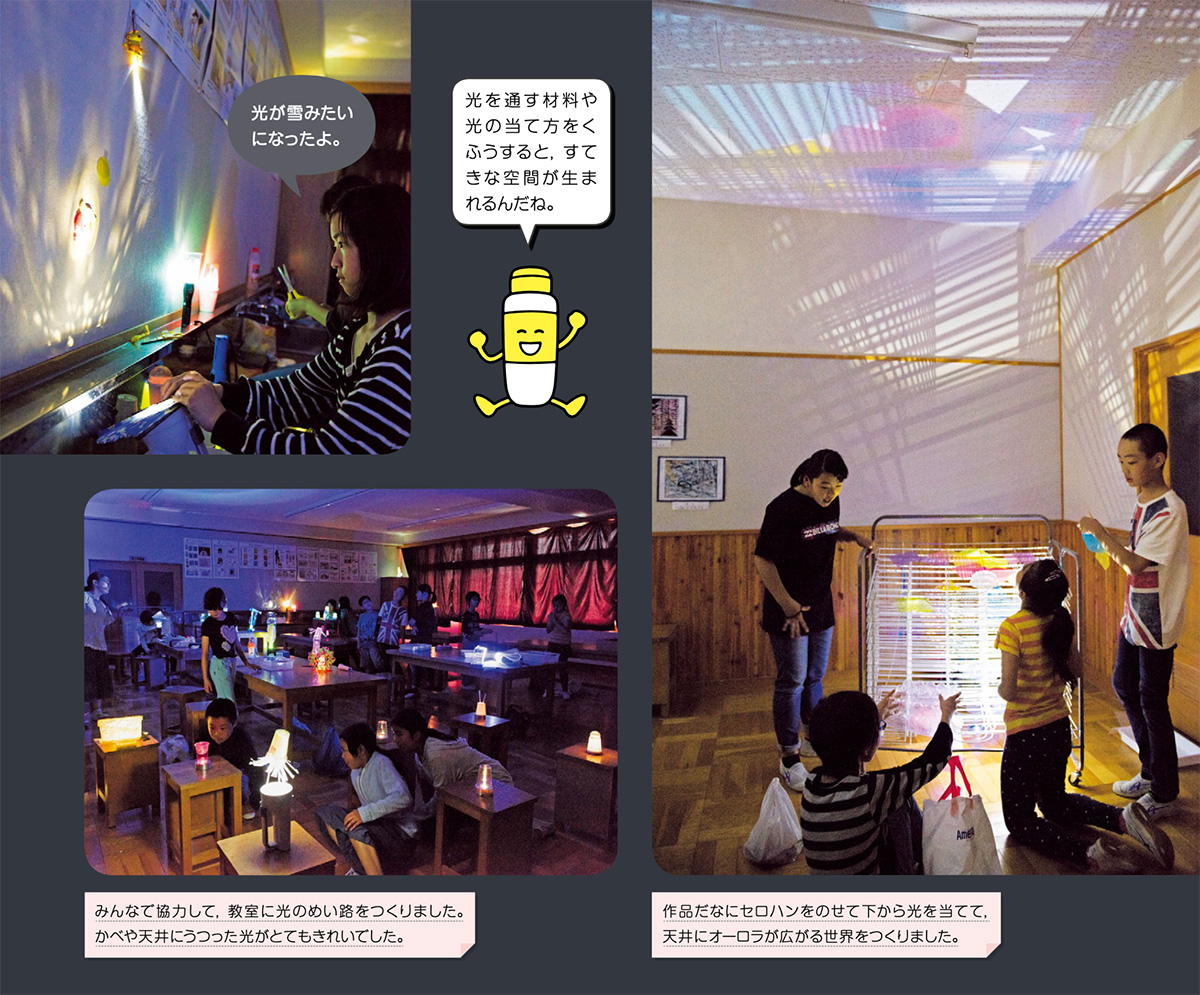
 動くもようを投影し、空間をつくりかえる活動です。図画工作5・6上 p.44-45に掲載されている「光と場所のハーモニー」をベースに、Viscuitを使ったプログラミングを取り入れています。

活動の流れ

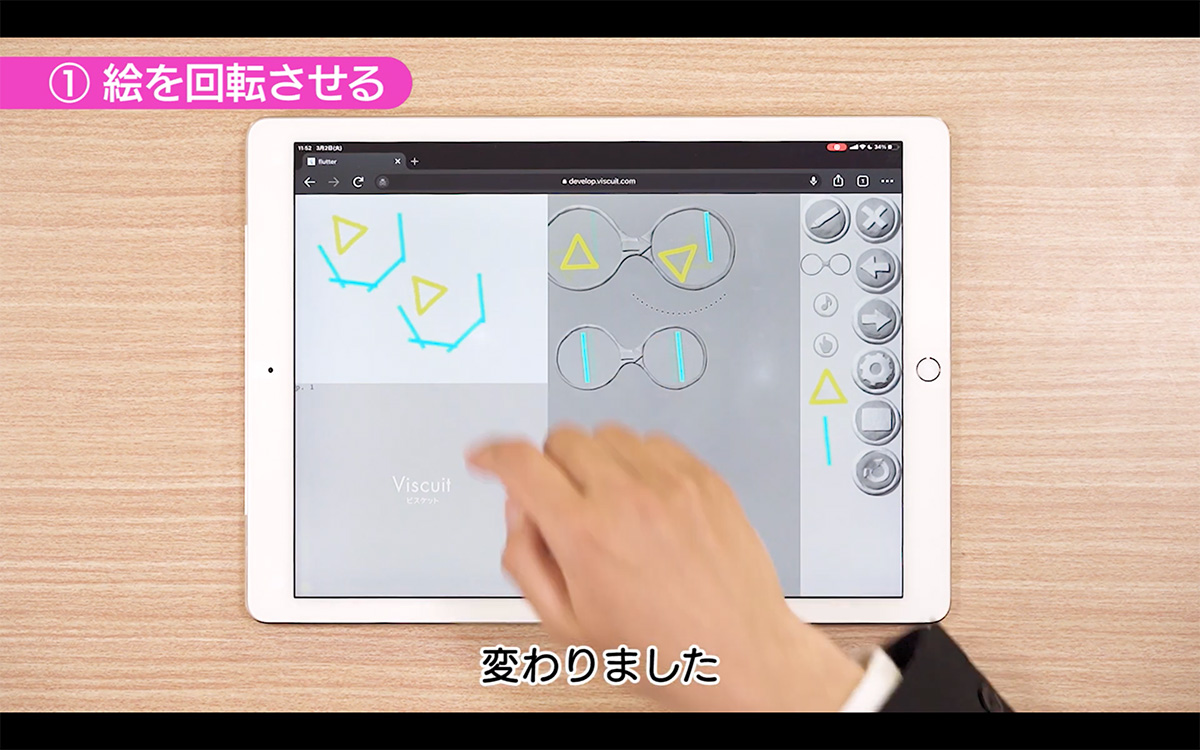
① Viscuitを使った動くもようのつくり方を知る。

② 友人と鑑賞し合いながら、動くもようをつくる。

③ 教室に投影し、映し方やもようのつくり方を工夫して空間をつくりかえる。

Viscuitとは?

 本活動で使用しているVIscuitは、めがねという仕組みを使ったビジュアルプログラミング言語です。
 一人1台PCとして導入されている、WindowsPC、Chromebook、iPadにおいても、以下のWebサイトからすぐに無料で利用することができます(2021年4月現在)。

https://www.viscuit.com/

 また、App Store/GooglePlayからアプリをインストールして利用することも可能です。

導入動画(児童向け)/解説動画(教員向け)

 活動の導入場面を動画にしました。児童にそのまま見せられる内容になっています。
 初めてViscuitに触れる児童を想定し、Visucuitの基本的な使い方を説明したあとに、動くもようのつくり方を説明しています。どうぞご活用ください。

【授業導入動画】

活動のポイントを解説した動画もご用意しています。こちらもご参考ください。

【解説動画】

活動の内容

 教科書には、「光源と材料の組合せを試しながら、場所の雰囲気を変える活動」が掲載されています。

図画工作5・6上 p.44-45「光と場所のハーモニー」抜粋

 本活動では、この教科書の題材をベースに、Viscuitを使ったプログラミングを取り入れています。
 一次では、Viscuitを使った動くもようのつくり方を知り、友人と鑑賞し合いながら、動くもようをつくる活動をします。二次では、動くもようを教室に投影し、映し方を考えたり、場所の特徴に合わせて「動くもよう」をつくりかえたりしながら、空間の雰囲気を変える活動をします。

 活動にあたっては、山内佑輔先生による実践「デジタルアートに挑戦!(教師用指導書 実践事例編 5・6上/5・6下 p.10)」の指導案をご参考ください。活動の流れや評価規準が掲載されています。
 また、「光と場所のハーモニー」については、教師用指導書 朱書編や解説編をご参考ください。

関連する資料

Viscuit 指導者向け資料

 「動く模様」について、ViscuitのWebサイトでは進行手順書・解説スライドが公開されています。「ビスケットの授業・ワークショップ例」の4つ目に紹介されていますので、ご参考ください。

■Viscuit 指導者向け資料
https://www.viscuit.com/documentdownload/

文部科学省「小学校図画工作科の指導におけるICTの活用について」

 本活動と関連する活動については、文部科学省より令和2年9月に公開された「小学校図画工作科の指導におけるICTの活用について」において紹介されています。PDFファイルの5、6枚目をご参考ください。

■小学校図画工作科の指導におけるICTの活用について
https://www.mext.go.jp/a_menu/shotou/zyouhou/mext_00915.html

 また、「各教科等の指導におけるICTの効果的な活用に関する解説動画」も公開されています。動画の14:10~の解説をご参考ください。

■音楽,図画工作,美術,工芸,書道の指導におけるICTの活用について
https://www.youtube.com/watch?v=91xbnpPuSJY

小学校を中心としたプログラミング教育ポータル

 実践事例「形や色を組み合わせて、自分だけのもようをつくろう」が公開されています。実践事例の詳細として指導案も公開されています。ご参考ください。

https://miraino-manabi.jp/content/263

題材実践者 新渡戸文化学園 山内佑輔(やまうち・ゆうすけ)
新渡戸文化学園 プロジェクトデザイナー/VIVISTOP NITOBEチーフクルー/SOZO.Ed副代表/Microsoft Innovative Educator Expert
2020年4月、公立小学校図工専科教員から新渡戸文化学園へ移り、VIVITA株式会社と連携しVIVISTOP NITOBEを開設。「教室や教科、学年などの枠をなくし、教師も生徒も共につくり、共に学ぶ」を掲げ、新しい学びのあり方を模索したり、放課後の子どもたちの活動を拡張中。学校外ではTechnology×Creative×Artをキーワードに各地でワークショップやイベントを展開。キッズワークショップアワード優秀賞を受賞。出張図工室プロジェクト「山と水の図工室」の活動では東京新聞教育賞を受賞。その他にも、地域と連動した創造型プロジェクトに複数携わる。二児の父。